

赶紧求助百度,结果搜了半个小时也没学会精髓,眼瞅着距离交稿/截止时间越来越近,只能用最笨的方法一个个复制粘贴,抓耳挠腮无比悔恨之前没有好好学习Excel小技能,平时看不上的小方法,关键时刻能救命,会一点快速处理数据的独家秘笈真的太太重要了!
话不多说,今天我们来分享8个体制内工作常用的Excel技能,大家快来查漏补缺,以后遇到顺手就能用上,再也不用谈“数”色变了~
在数据分析中常常需要把两个表格中相同的信息匹配起来,比如表一是单位全部人员的姓名和电话,表二是参加某个活动的部门名称和人员姓名,需要把表一中的电话对应匹配到表二的人员姓名中。
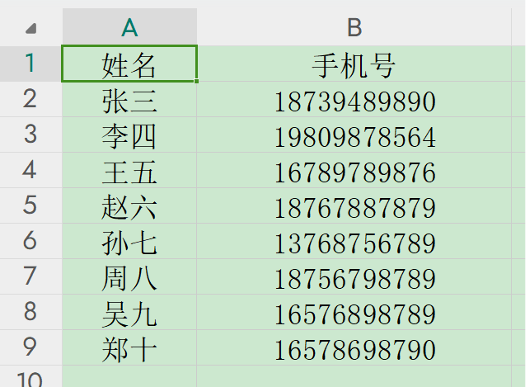
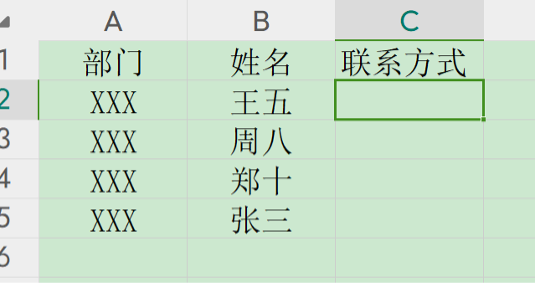
VLOOKUP函数的格式为:VLOOKUP(查找值,数据表,列序数,匹配条件),因此在表二中新增“联系方式”C列,在C2中输入函数“=VLOOKUP(B2,Sheet1!A1:B9,2,FALSE)”,其中B2是指根据姓名进行查找,Sheet1!A1:B9是选中表1中的数据,2指的是要查找的手机号在表1中的第二列,FALSE指的是精确匹配,TRUE为模糊匹配,点击回车即可出现相对应的数据,然后下拉填充后面的数据即可。
VLOOKUP函数不仅仅可以匹配数据,还可以多条件查询、反向查找、区间查询等等,是一个使用率较高的函数,建议大家去系统地学习下VLOOKUP函数的使用方法,分分钟提高办公效率。
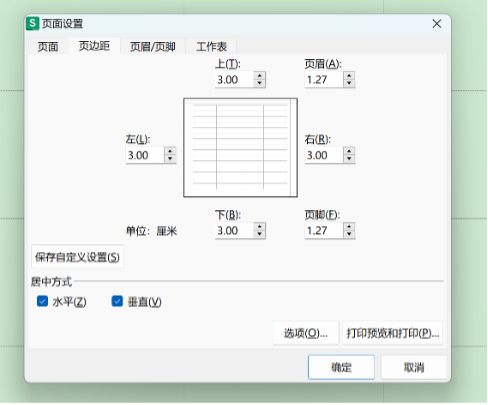
当打印很多行的大表时,我们需要每一页都带上表头,除了可以通过逐个复制的方式,也可以通过设置来实现。
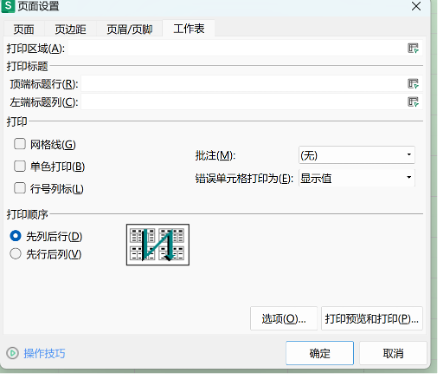
点击“页面设置”中的“工作表”,在“打印标题”一栏中的“顶端标题行”中选中需要显示的标题,点击确定后即可实现。
当某一列数据较多,比如有个几千条,要求不能选中全列,只选中该列的数据时,可以把鼠标定位在第一行中,用“Ctrl+Shift+↓”,可以只选中该列的数据。
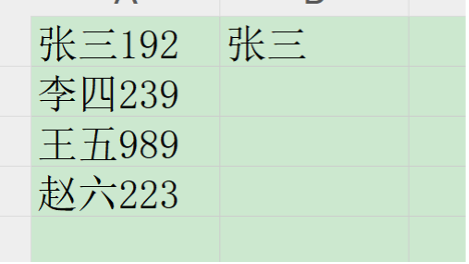
当一行中所有数据黏在一起,需要拆分出来时,可以利用“Ctrl+E”进行拆分,比如要把下图中的姓名和后面的数字进行拆分,可以在第二列中先输入第一个姓名“张三”,接着使用快捷键Ctrl+E,后面的姓名会自动出现;数字同理,先写下第一个,再用Ctrl+E。
Word表格转换为Excel表格:打开Word表格,按F12另存为,保存类型为“单个文件网页”,接着打开Excel,把网页拖到表格里面就OK啦。
Excel表格转换为Word表格:在Excel中复制整张表格,打开Word,按“Ctrl+Alt+V”,excel表格就完整地还原在Word中了。
点击“页面”中的“打印缩放”,点击该项右侧的下拉三角,选择“将整个工作表打印在一页”,这样整个表格就都在一页中全部显示了。
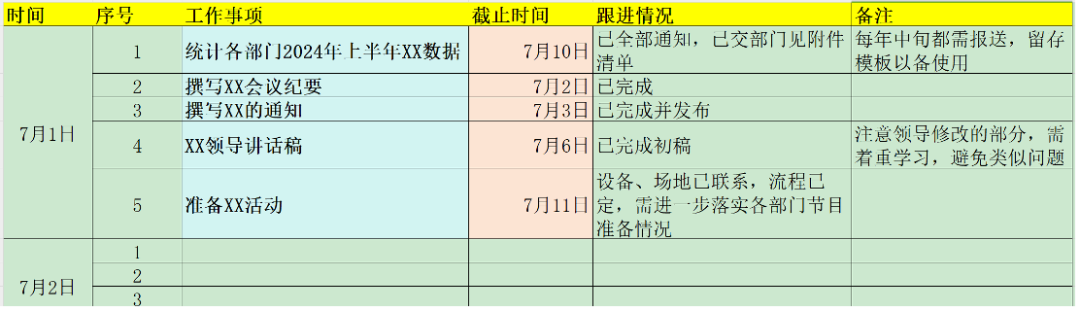
每天要同时做好几件事,对应不同的截止时间,用大脑记忆非常容易忘记,用纸质版又容易找不到,不妨试试Excel罗列,每天的待办清清楚楚、明明白白,还能帮助我们回忆当天做的事,再也不会为记错时间或漏掉工作而烦恼了。
表格无须设计得较为复杂,最重要的是自己看得明白,一目了然,才能帮助我们合理地安排好自己的时间。
最后来分享一波Excel的常用快捷键,大家赶紧收藏起来~ 一、工作簿快捷键: 1.新建工作簿:Ctrl+N 2.打开工作簿:Ctrl+O 3.保存工作簿:Ctrl+S 4.关闭工作簿:Ctrl+W 5.全选工作簿:Ctrl+A 二、移动/选择工作表: 1.移动到工作表开头:Ctrl+Home 2.移动到工作表末尾:Ctrl+End 3.选择整列:Ctrl+Space 4.选择整行:Shift+Space编辑单元格 三、高级功能: 1.智能填充:Ctrl+E 2.快速分析:Ctrl+Q 3.超级表(一键美化图表):Ctrl+T

相关文章