
随着数字化和信息化时代到来,许多工作都要通过网络和计算机来进行,信息素养已经成为全球信息化需要人们具备的一种基本能力。
其中,最常用的Office软件也渐渐成为现代人必备的硬技能。
不论是日常生活、学习还是办公,它作为信息处理工具,都担任着十分重要的角色。
不过,虽然Office软件入门简单,但其中需要学习了解的技巧可不少。
一些小伙伴可能平时使用较少,只了解其中的一些基础功能,因此,一旦遇到繁杂的数据需要处理,便会耗时耗力。
为了帮助大家提高工作效率,小编特地整理了有关office软件的学习技巧,按文字处理软件Word、电子表格处理软件Excel、演示文稿处理软件PowerPoint三个常用组件分为三期为你奉上,希望能帮助你更好地学习和工作。
今天这期,我们来学习有关Word文档的十个常用小技巧。
你知道红头文件的抬头要怎么做吗?这可难倒过不少人。
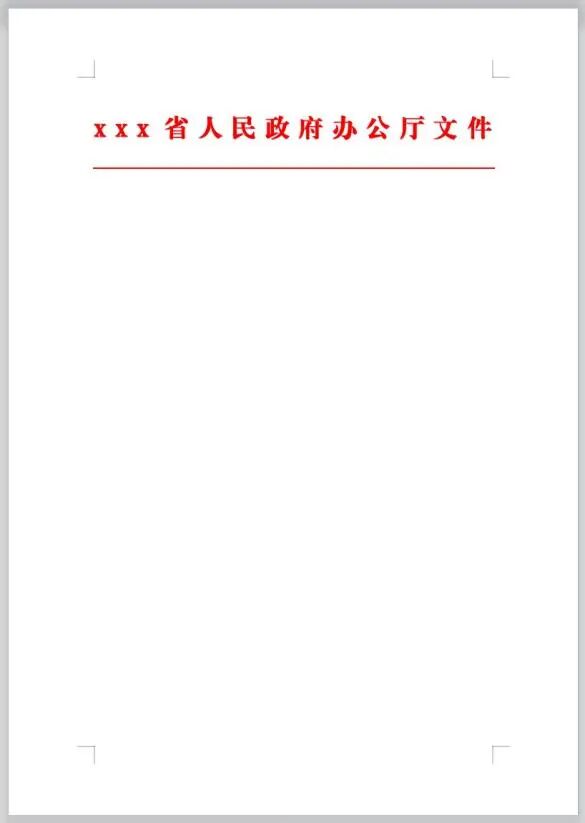
单行的抬头比较简单,我们先输入文字,调整好字体;
再点击“插入-形状”,选择“线条-直线”,这样在文字下添加一条横线;
最后再调整颜色变为红色就好:
但有时候抬头里有多行,我们要怎么弄呢?
比起一个个字地辛苦输入和调整格式,有一种更快速简便的方法:使用表格来制作。
我们可以看到,红头文件抬头的特点就是文字排版工整,只通过手动调整很难达到完美。
但是如果将它想像成没有边框的表格,是不是就容易很多了?
首先,选择“插入-表格”,输入文字:
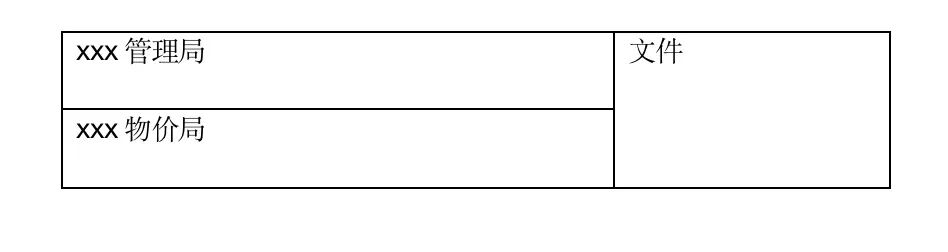
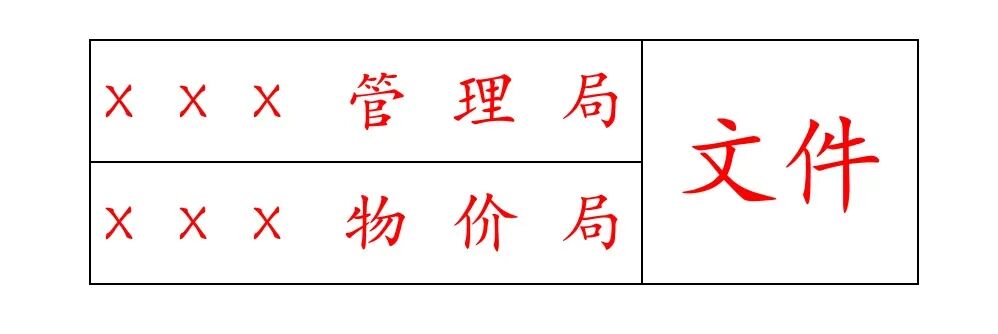
改好文字的字体和颜色,调整格式“全选表格-表格属性-单元格-居中”;
再选择左边的文字,点击“段落-分散对齐”。
这样,形成抬头的初步雏形:
接下来就是隐藏表格的边框:
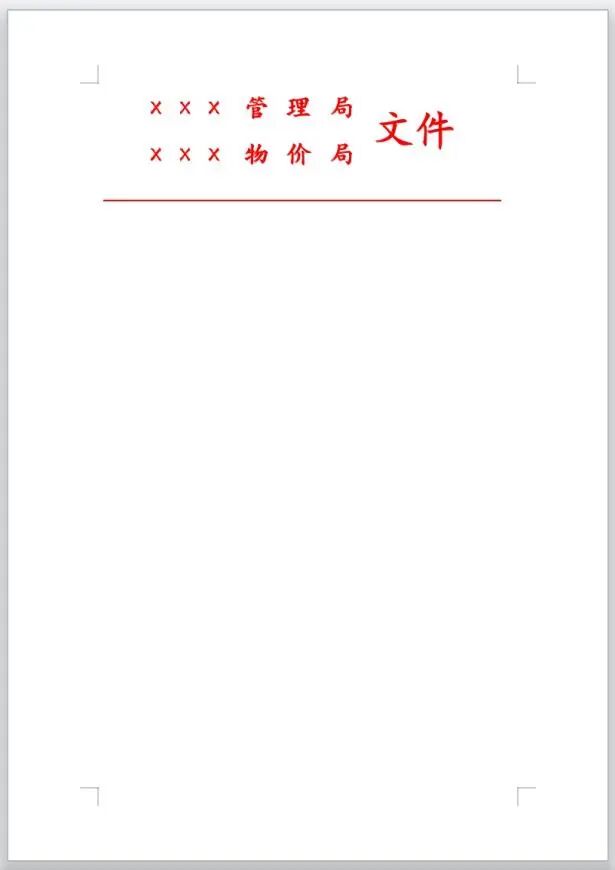
选中表格,点击“右键-表格属性-边框和底纹”,在“边框”下的“设置”中选择“无”,取消所有表格边框线。
最后,再插入一根红色的线条,多行红头文件抬头就做好了。
有时候,转换思路也很重要。
我们经常需要用Word进行各种文件的撰写,有时候,不同文件所要求的不同格式也让我们抓耳挠腮。
比如,制作试卷时,如何让选择题里的四个选项对齐?
如果要敲空格,就会浪费很多精力。
其实,我们之前用过的表格法依旧可以派上用场。将选项当成没有边框的表格,自然就很容易对齐了。
首先,我们将每道题的题干输入Word文档,中间留出答案的行数。
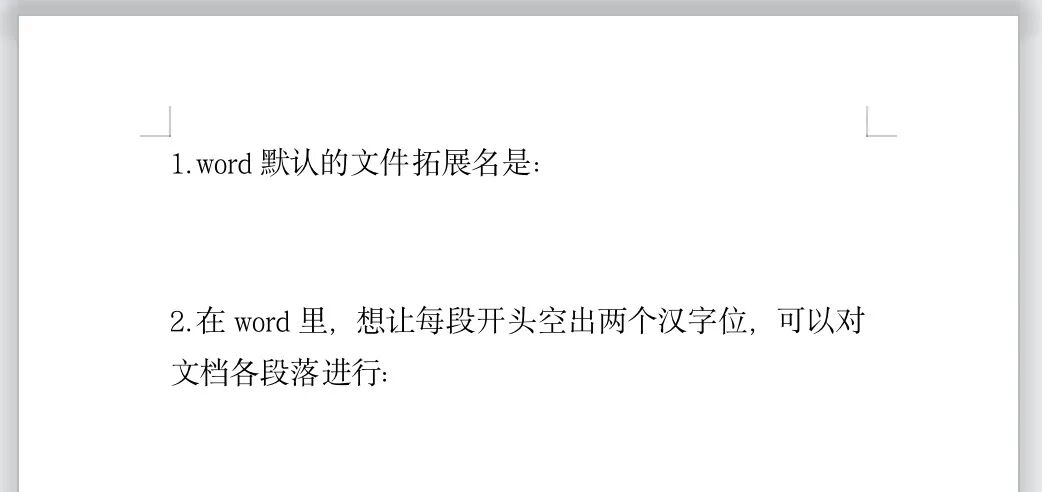
然后,点击“插入-表格”,答案有几个选项,就可以选择几格。
注意,这里要灵活选取表格格式,根据答案的长短,可以选择1行x4格或是2行x2格。
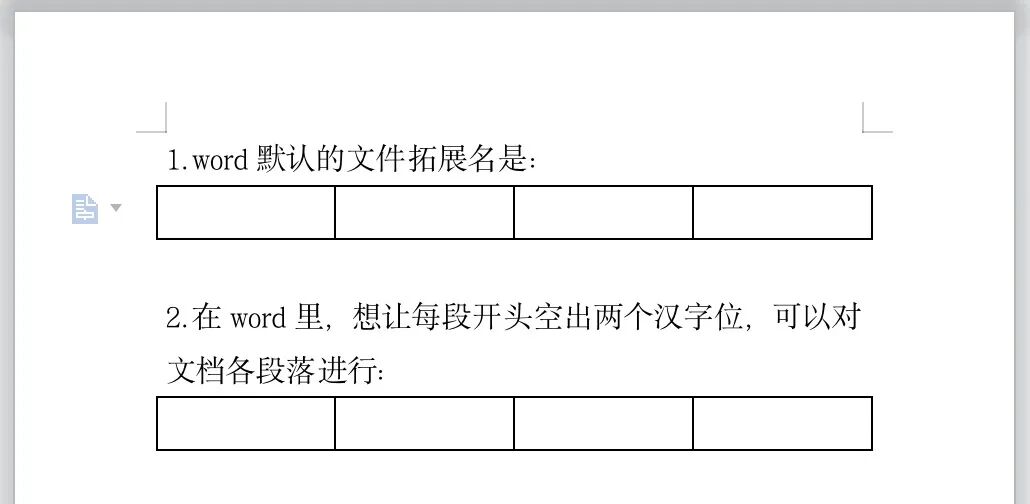
自己一个个输入abcd的选项也有点麻烦,我们可以将表格“全选”,点击右键,选择“编号”里的ABCD,它就会自动生成啦。
生成编号之后,我们就可以将选项填上去了。
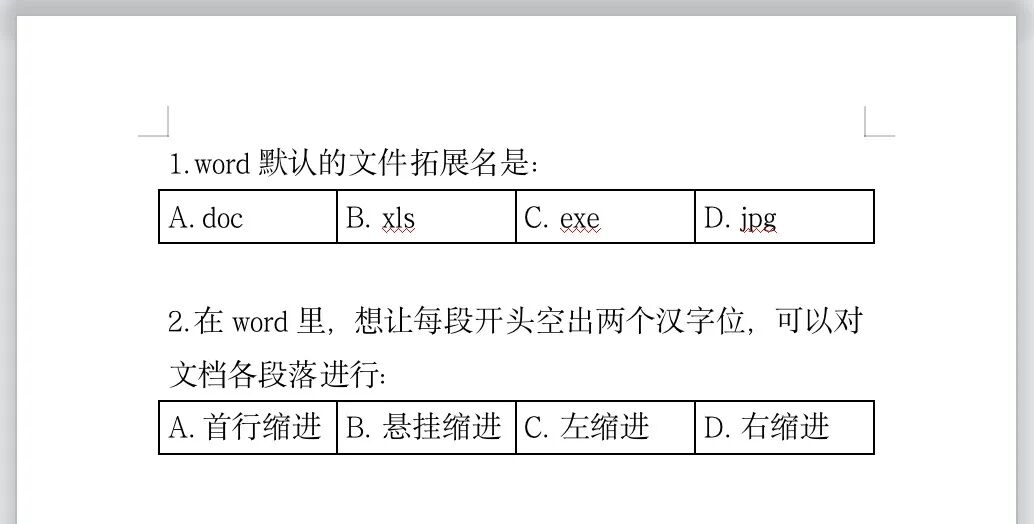
最后,依旧是熟悉的隐藏边框环节。
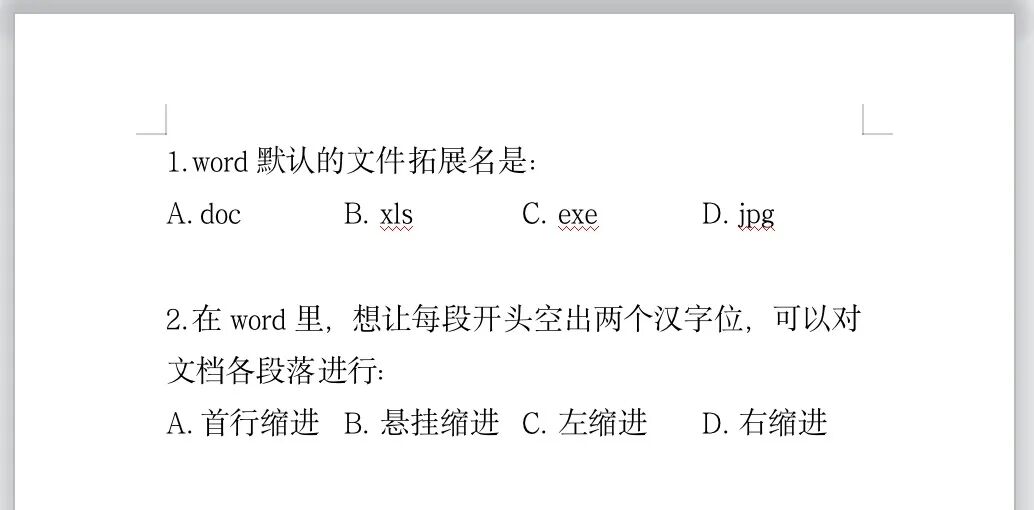
将表格全选,点击“右键-表格属性-边框和底纹”,在“边框”下的“设置”中选择“无”。
整齐的选择题框架就这样出来了:不仅每个选项间距离相同,上下每道题的四个选项也是对齐的。
再有类似的需要对齐的情况,我们也都可以试试用表格来做。
比如,文件落款时,如何让单位和日期又向右又中心对齐?
我们可以插入一个1x2的表格,调整长短,然后全选表格,点击右键,选择“右对齐”将表格移到文档的最右边:
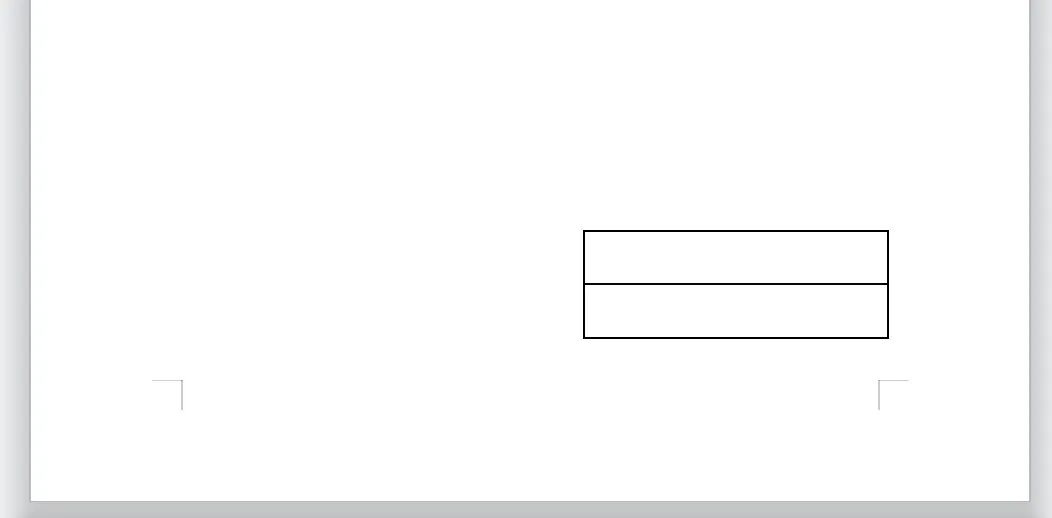
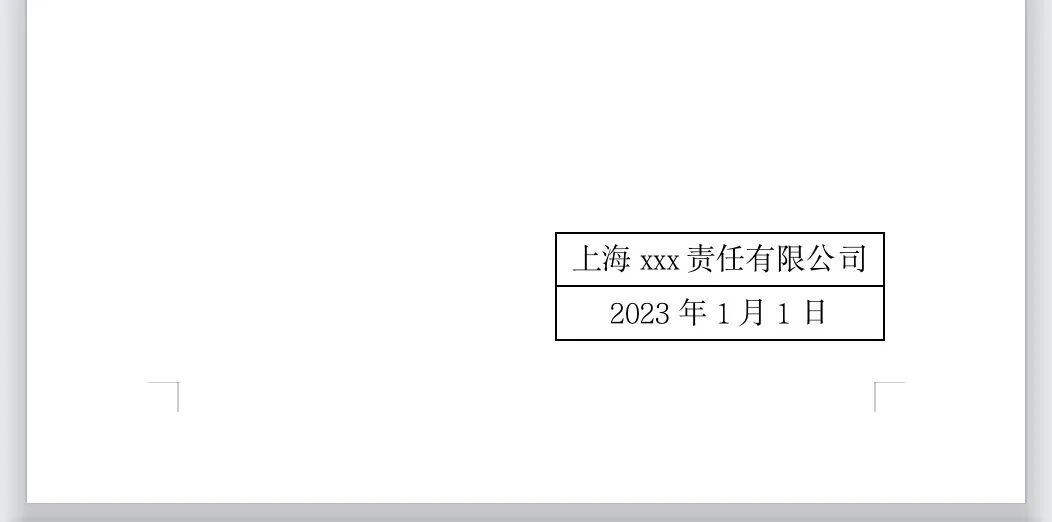
接下来,分别输入单位名称和日期,全选文字,点击右键,选择“居中对齐”,这是为了将文字居中:
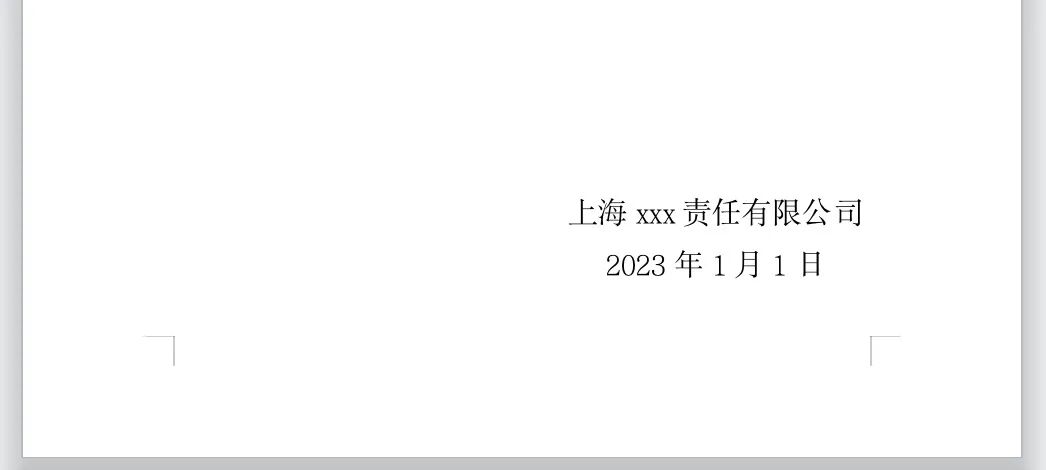
最后又是熟悉的隐藏边框环节,照着之前的步骤做完,边框消失后,一个既靠右又中对称的落款就出来了。
有没有觉得,当思路打开时,我们可以少走很多弯路?
Word长文档内容多,篇幅长,因此排版工作量相对复杂。
如果处理不规范,不仅效率低下、需要返工,甚至会导致版面格式的混乱。
我们可以通过“样式”选项来为长文档创建目录、构造大纲,同时适当使用分节符、页脚页眉、图标编号等对内容进行整理。
最后,使用“审阅”选项中的“限制编辑”按钮,启动文档保护,防止别人更改文档内容。
提起快捷键,你最先想到的是哪一个?
小编最先想到的,就是是“Ctrl+c”(复制)和“Ctrl+v”(粘贴)了。
其实,Ctrl加上26个英文字母,都有各自特定的功能:


再补充几个,我们可以选择合适的收为己用:
当文档中内容太多、我们又正好翻阅到中部时,可以用以下方法一键跳转到文档的末尾和首部:
Ctrl+Home,快速移至文档首部;
Ctrl+End,快速移至末尾处。
复制粘贴文字我们都会,那么复制粘贴格式呢?其实只需要在原基础上多按一个键就行:
Ctrl + Shift + C,复制格式;
Ctrl + Shift + V,粘贴格式。
最后,推荐一个单出就很好用的键:F4。它可以重复我们的上一步操作。
举个例子,我们需要将文档中几个重点词句加粗或是变色,可以将第一个词语加粗/变色后,用鼠标选中第二个词语,直接按F4,它会重复我们上一步的操作——即将这个词语也加粗/变色。
而且,它可以连续使用。
我们可以将它用作格式刷,也可以在其他需要不断重复某项操作时使用,比如不断合并单元格、复制粘贴、文字对齐等等。
偶尔,我们的文档中也有需要用到带圈数字的时候。
这种特殊文字要怎么打出来?有好几种方法可以选择。
我们可以使用特殊符号法:
点击“插入-符号”,找到自己需要的带圈数字。
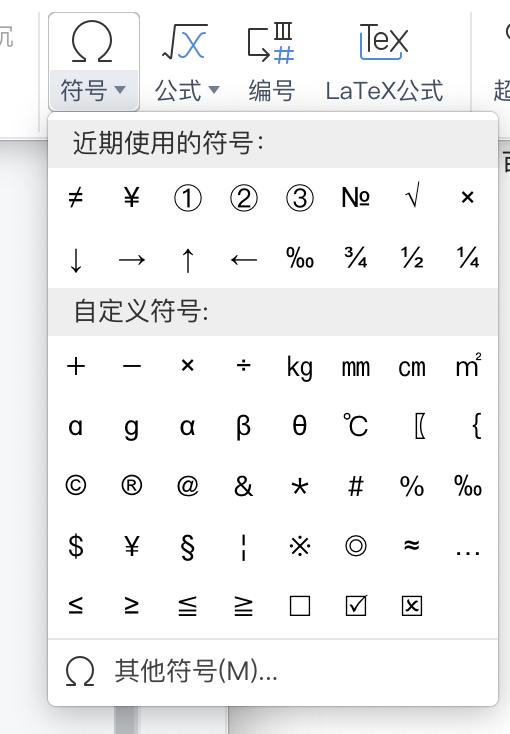
如果在“最近使用”中没有找到,可以点击“其他符号”,字体设为“普通文字”,子集选择“带括号的字母数字”,然后,我们就能够看到带圈数字了。
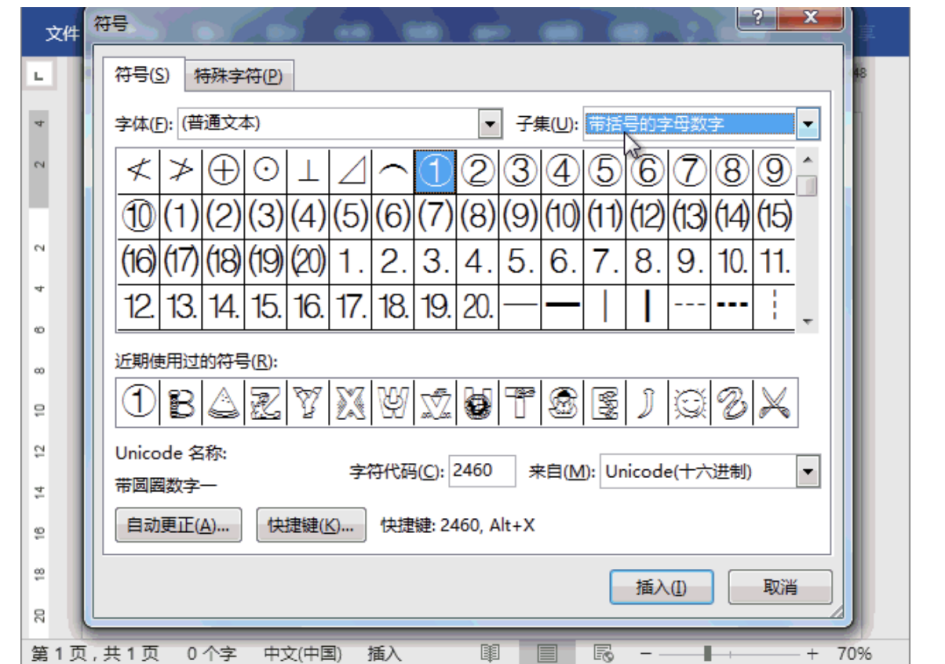
我们也可以自己制作带圈的字符,自己制作的好处就是可选择的格式更多:
先输入数字,选定该数字,点击“开始-字体-带圈字符”,然后选择自己喜欢的就可以了。
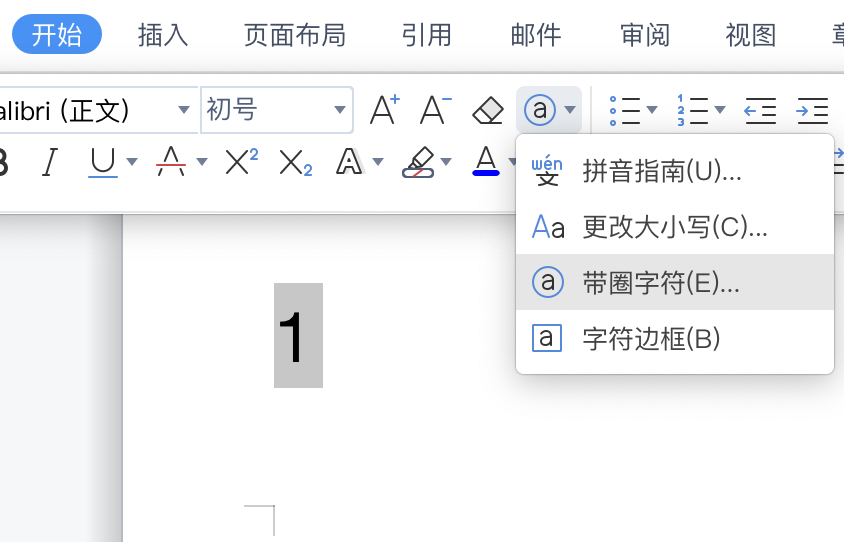
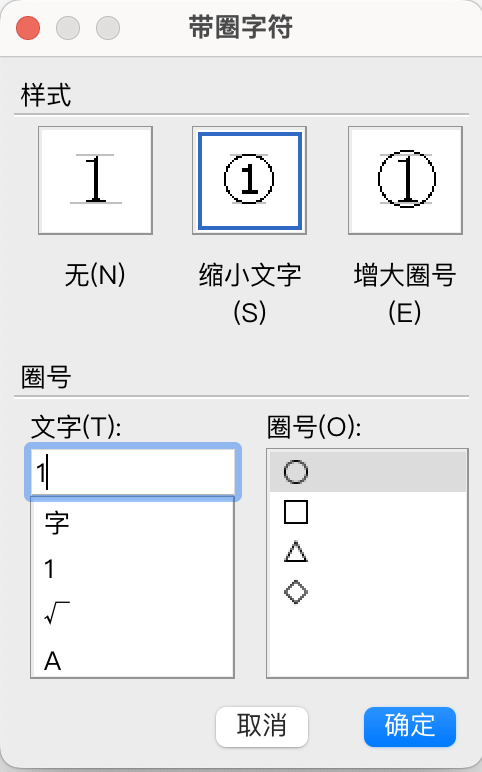
顺带一提,这个方法也可以使用在文字上。如果想制作带圈的文字,那么步骤是一样的。
Word文档默认单页展示,但有时候我们需要同时进行多页查看,用来校对内容、比较格式、查看整体效果等,这时候我们该怎么做呢?
点击“视图-显示比例-多页”就可以了。
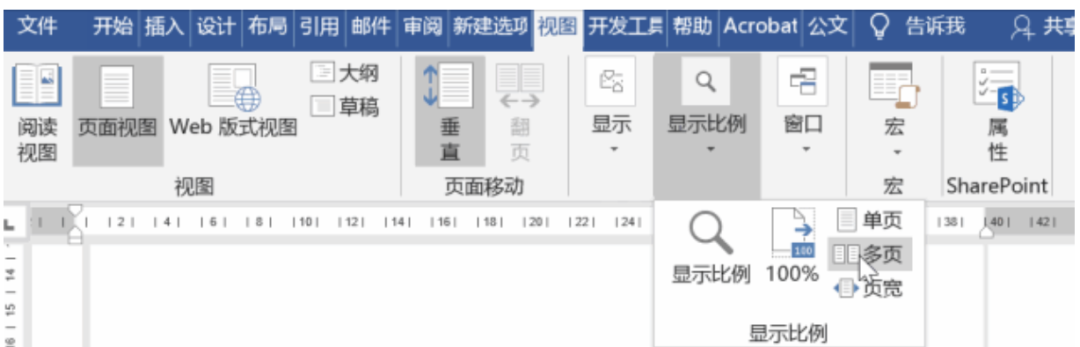
开启多页显示后,我们的文档就会变成这样:
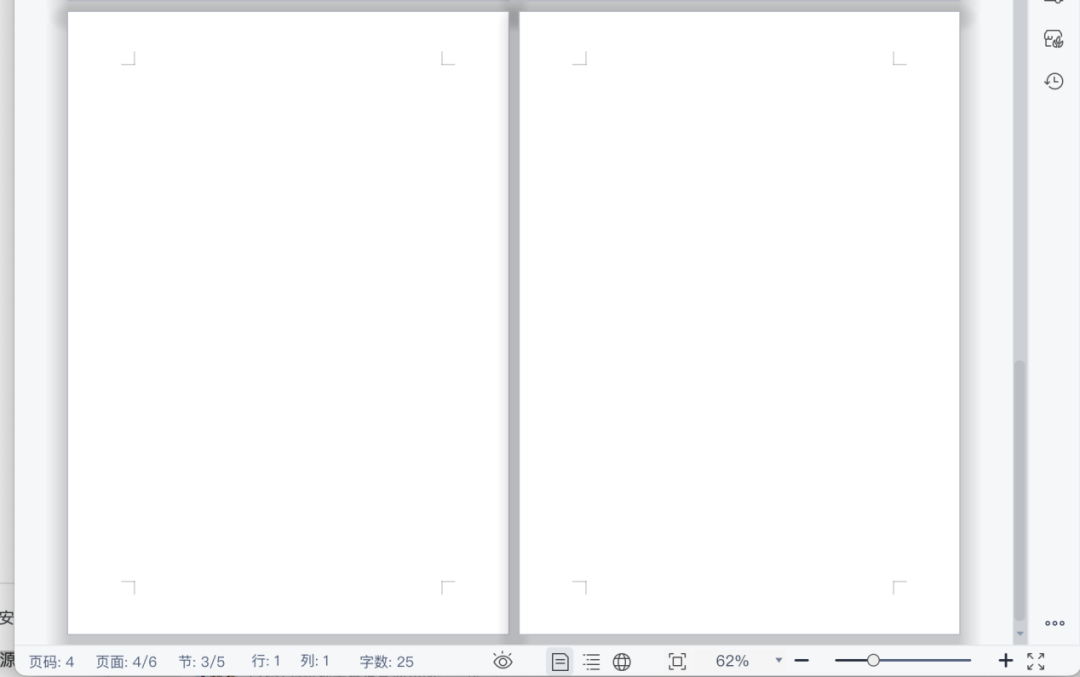
如果想要改回单页显示,可以按同样的路径,点击“视图-显示比例-单页”即可。
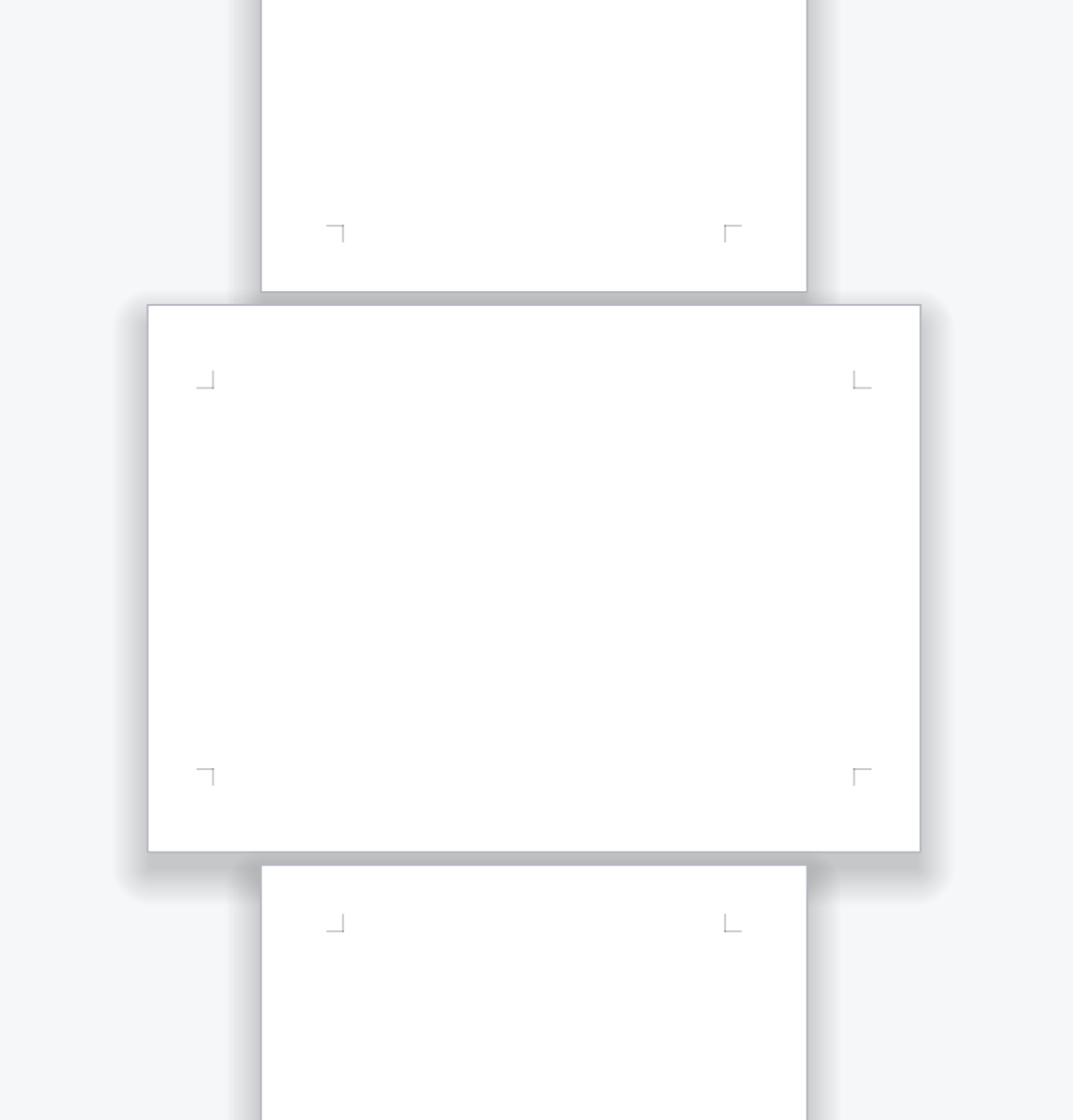
有时候,我们在同一个文档里,需要既有纵向页,又有横向页,比如一些特定的表格需要做成横向的等等。
这种时候,要怎么做呢?
Word文档一般默认纵向页,如果你想将某一页变成横向页,先将鼠标定位在上一页的末尾处,点击“布局-页面设置-分隔符-下一页”,这样,上一页和下一页之间就已经隔开了;
接着,光标定位到需要横向的那一页,点击“布局-页面设置-纸张方向-横向”就可以了。
有时候,我们做表格也不一定非得使用Excel,用Word表格也能解决很多问题。
在一些特定的场合下,Word表格甚至更好用,比如打印座次表、签到表等时候。
小编为你整理了几个小技巧,对于制作、调整表格,都很有帮助。
首先是在表格前面添加空行。
有时候,我们不小心在文档内顶格插入了表格,前面还要添加标题,但用在文字前添加空格的方法怎么都添加不了,怎么办?
要在表格前加空行,将鼠标的光标定在表格第一排第一个表格内,然后按“Ctrl+Shitf+Enter”组合键即可。
或者,如果表格较小,我们可以全选表格,按“Ctrl+X”快捷键“剪切”,然后按一下回车键留出空行,之后再用“Ctrl+V”快捷键“复制”就行。
还有,当我们想调整表格行内容的顺序时,有没有什么快捷办法呢?
如果我们想将某一行的内容向下调,可以先用鼠标选中那一行,然后按“Alt + Shift + ↓”组合键;
相反,如果想将某一行内容向上调整,那就选中内容后,按“Alt + Shift + ↑”就可以了。
另外,Word表格也是有计算功能的,虽然不及Excel的计算功能强大,但它同样可以实现一些基础操作,大幅提高工作效率。
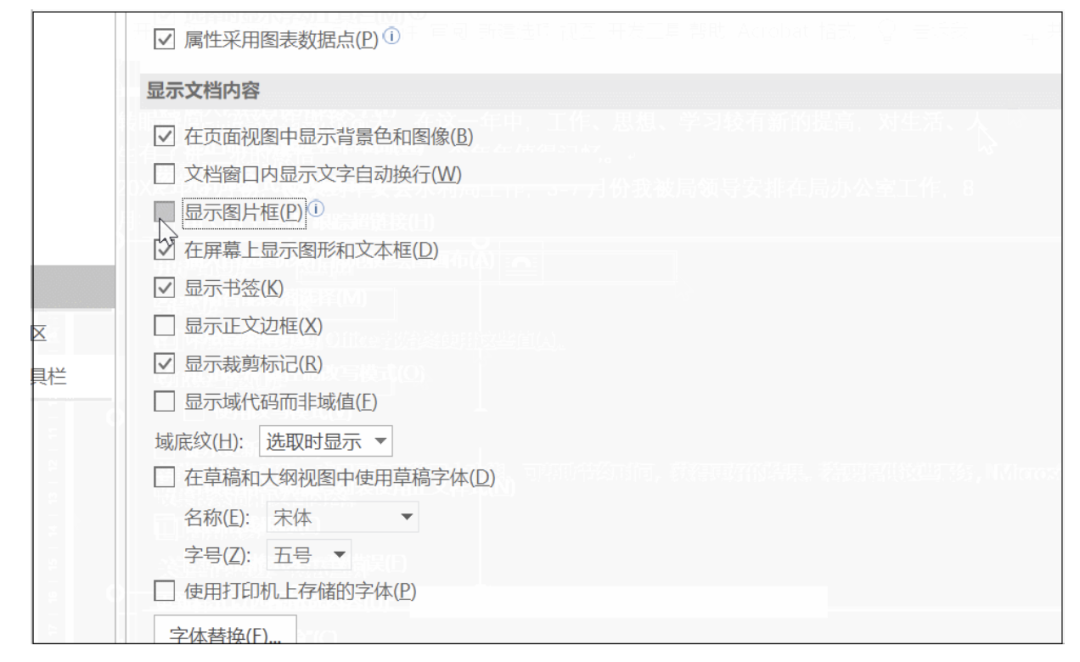
有时候,我们需要在文中插入一些图片,但会遇到插入图片时图片变成空白框的情况,这是怎么回事呢?
其实,出现这种问题,主要是因为设置了“显示图片框”。
我们可以选定该图片,然后点击“文件-选项-高级-显示文档内容”,然后取消“显示图片框”的复选框即可。
除了以上这些外,还有许多不常用的技巧,你平时可能用不到它,但关键时候可能会帮大忙。

相关文章